 Deutsch
  España
  Francais
  Polish
  Russian
  Čeština
  Greek
Greek  Lithuania
  Romanian
  Arabic
  Português
  Indonesian
  Croatian
  Serbia
  Farsi
Farsi  Hebrew
  Mongolian
  Bulgarian
  Georgia
  Azerbaijani
  Thai
Thai  Turkish
  Magyar
 Ako vytvoriť inventúrny zoznam v module Knižnica.
knižnica, inventúra


Na vykonanie inventúry fyzických výtlačkov kníh môžete v module Knižnica použiť nástroj “Inventarizácie”. V hlavnom menu vyberte záložku “Inventarizácie”.
Zobrazia sa doteraz vytvorené inventúrne zoznamy s informáciami o dátume ich vyhotovenia, obnovenia, o ich stave a o počte inventarizovaných exemplárov. Inventúrny zoznam je identifikovaný podľa dátumu vytvorenia. Inventúrne zoznamy viete Zatvoriť, Otvoriť, prehliadať, Vytlačiť, Zmazať.
Stlačením “Exempláre” sa zobrazí okno zoznamu exemplárov s informáciami o jednotlivých položkách.

V prípade, že je kniha po zápise do inventúrneho zoznamu vyradená, alebo vymazaná, zobrazí sa táto informácia, vrátane dátumu, pri inventarizovanej knihe. Informácia sa zobrazí aj pri knihe v zatvorenom zozname. Exemplár viete zo zoznamu odobrať stlačením “Odobrať”.
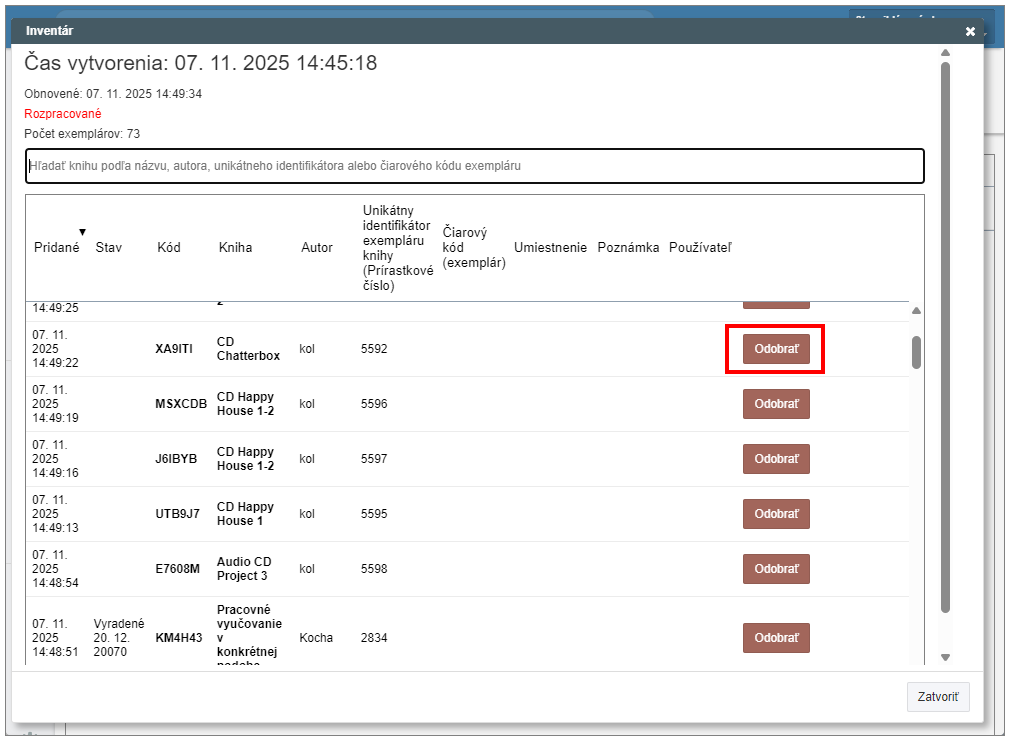
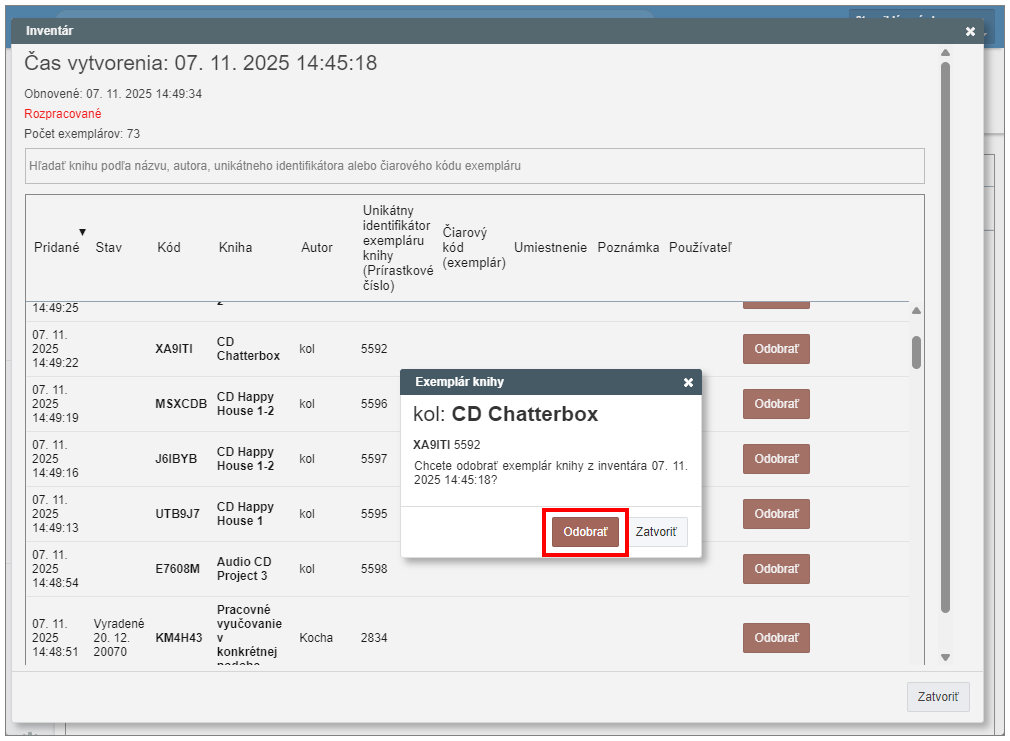
Zoberte na vedomie, že po odobraní exemplára z inventúrneho zoznamu sa stratia údaje o jeho zápise v tomto zozname. Odobratie exempláru z inventúrneho zoznamu nemá vplyv na jeho stav v knižničnom zozname.
Jednotlivé exempláre sa do zoznamu pridávajú naskenovaním cez mobilnú aplikáciu.
V hlavnom menu module Knižnica vyberte záložku “Inventarizácie”. V zobrazenom okne zvoľte inventúrny zoznam, do ktorého chce pridávať položky, alebo stlačením “+” vpravo dolu vytvorte nový zoznam.
Po kliknutí na “Exempláre” sa zobrazí zoznam exemplárov.
Výberom “Pridať” sa otvorí okno fotoaparátu a môžete skenovať požadované exempláre. Súvislým skenovaním - bez potreby potvrdzovania po každom exemplári - sú položky pridávané do zoznamu. Systém rozlíši už naskenované položky, v prípade opakovaného skenu zobrazí hlášku o duplicite a položku opätovne nezapíše.
Nemusíte vykonať celú inventúru naraz, zoznam môžete nechať otvorený a dopĺňať ho postupne. Dátum aktuálneho obnovenia bude zaznamenaný.
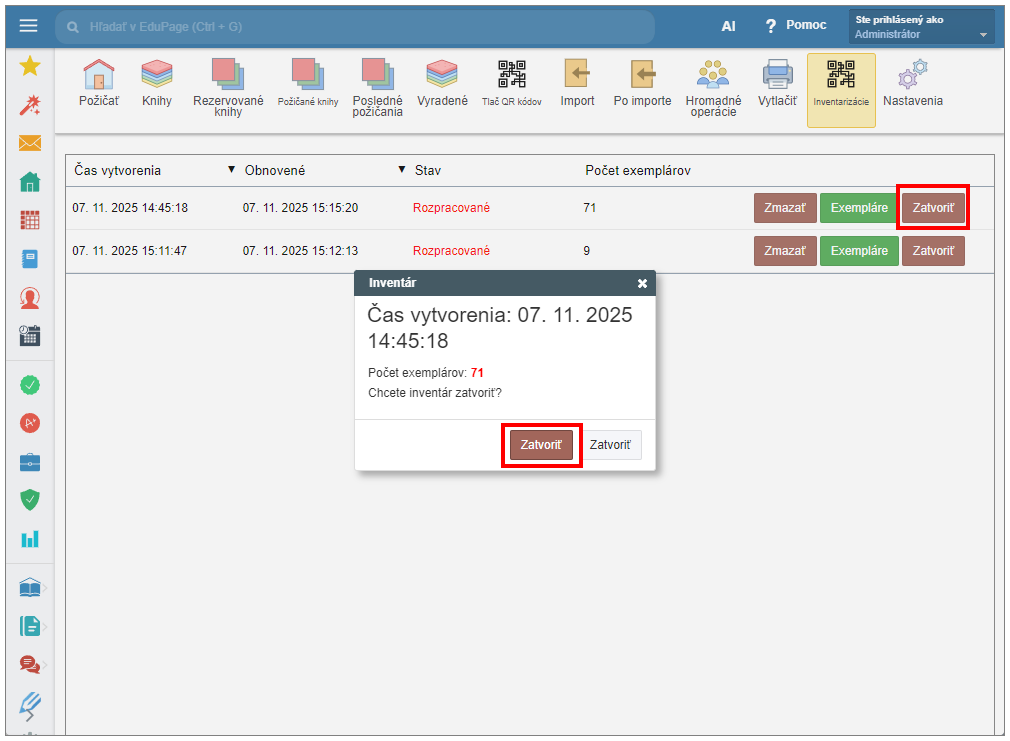
Po ukončení inventúry môžete zoznam uzavrieť voľbou “Zatvoriť”. Do zatvoreného zoznamu sa nebudú dať zapisovať nové položky.
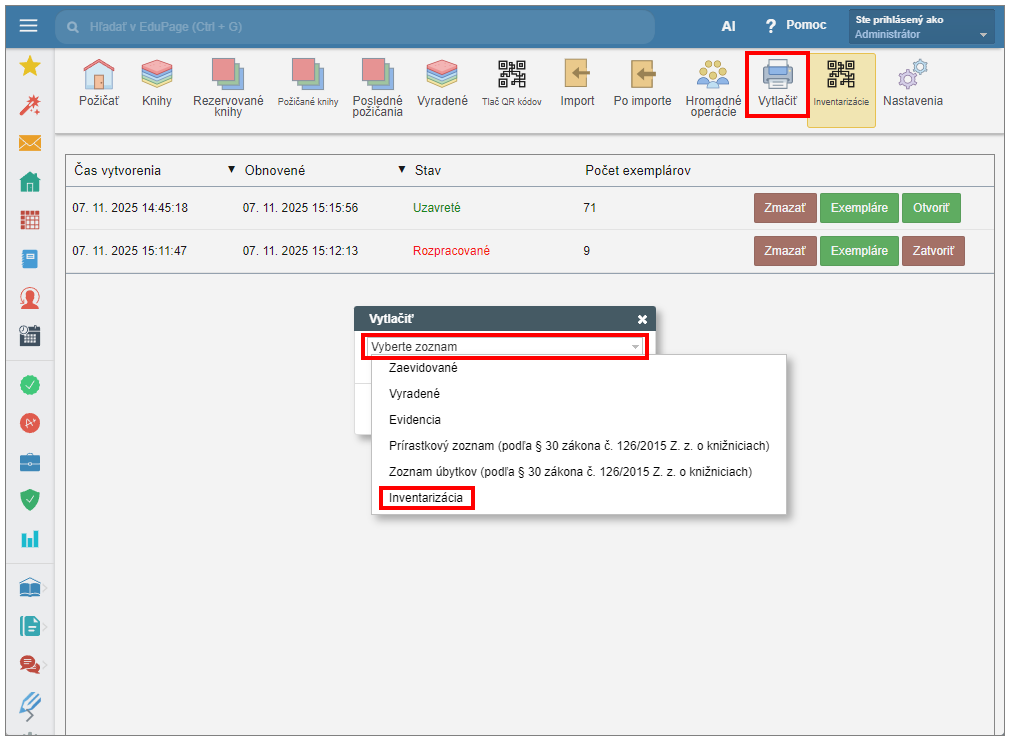
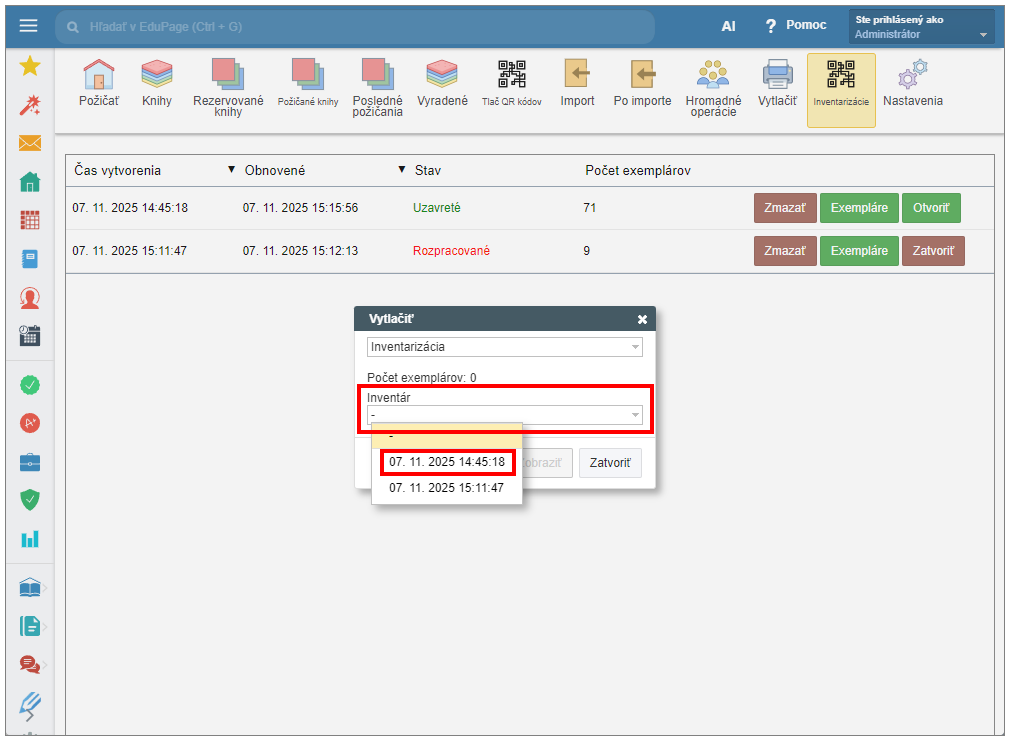
Na vytlačenie zoznamu sa presuňte do záložky “Vytlačiť”. Kliknite na “Vyberte zoznam”, zvoľte “Inventarizácia”.
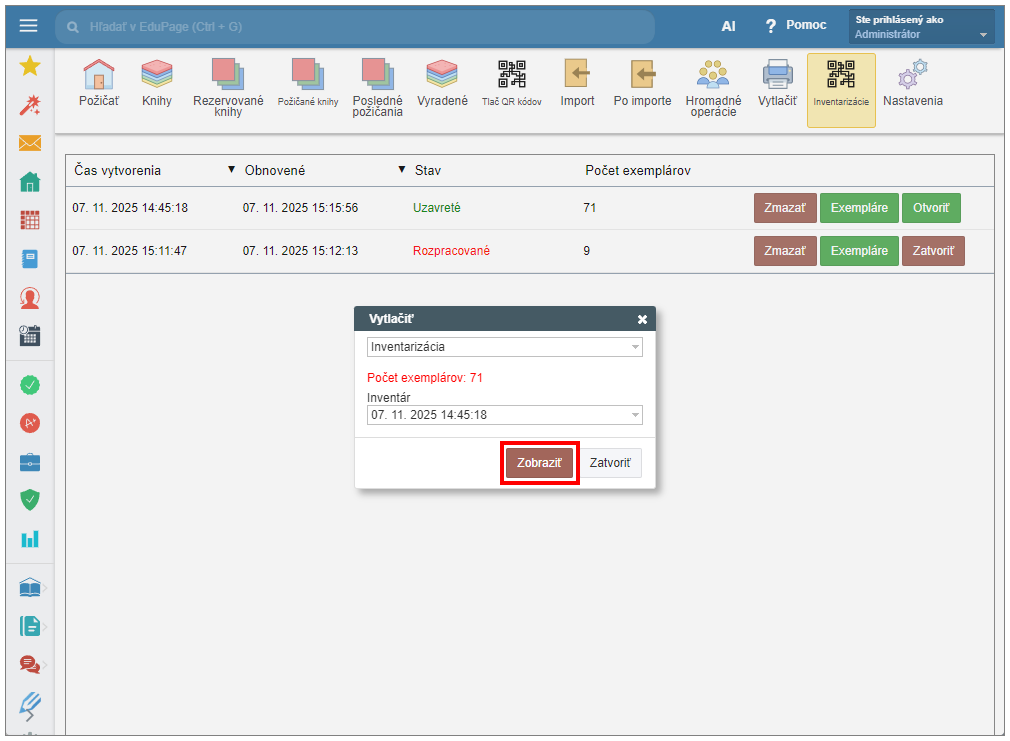
Kliknite do poľa “Inventár”, zo zobrazenej ponuky vyberte požadovaný inventúrny zoznam a vyberte “Zobraziť”.
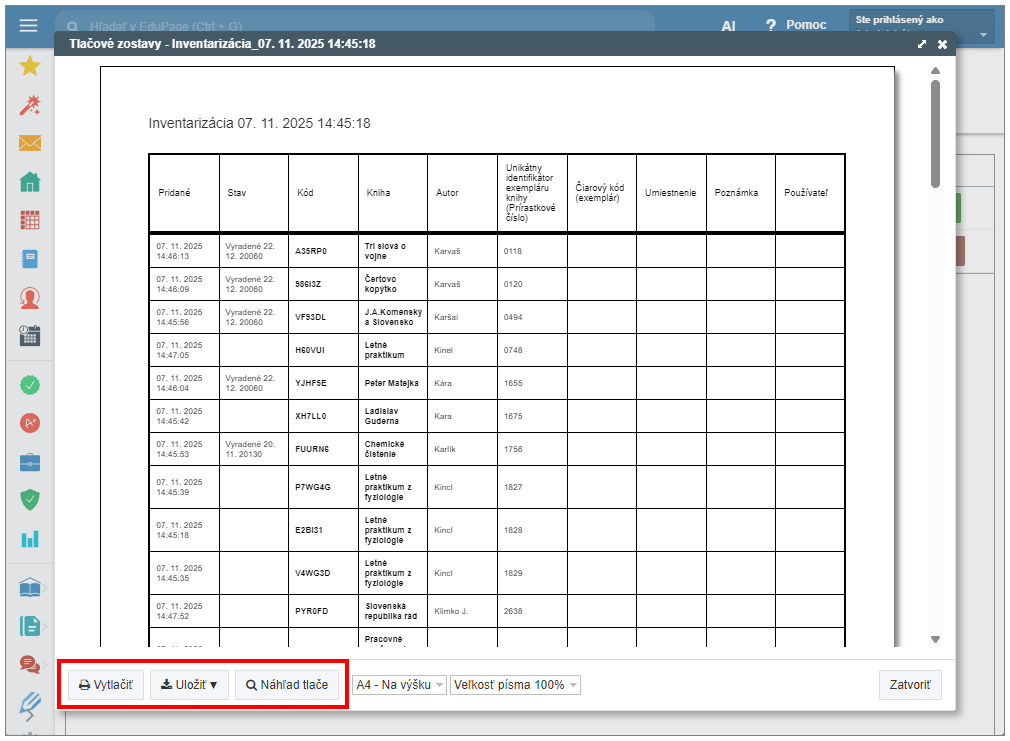
V zobrazenom okne vyberte z ponúkaných možností a nastavení tlače.
Pozri aj: Administrácia Knižnice - rýchly prehľad